Selasa, 20 Januari 2015

Cara Membuat Template Presentasi Powerpoint Dengan Slide Master

Jika Anda ingin membuat template presentasi powerpoint sendiri yang khas dengan karakter Anda atau lembaga Anda maka Anda bisa membuatnya dengan menggunakan fitur Slide Master di Powerpoint. Slide master adalah fitur dalam Powerpoint yang memungkinkan Anda membuat template presentasi powerpoint dan mengedit sendiri template powerpoint tersebut sesuai selera Anda. Dengan memanfaatkan slide master Anda akan mampu membuat slide yang menarik dan konsisten dalam waktu yang lebih singkat.
Lantas bagaimana cara membuat Slide Master di Powerpoint? Silakan Anda simak dalam tutorial berikut ini.
Pertama yang perlu Anda lakukan adalah membuka Program Powerpoint Anda. Setelah itu silakan klik View di tab menu, kemudian pilih Slide Master.
template-presentasi-powerpoint-1
Maka hasilnya akan terlihat seperti gambar berikut.
template-presentasi-powerpoint-2
Kemudian langkah selanjutnya, silakan hapus slide yang tidak dibutuhkan. Hasilnya akan tampil seperti gambar berikut.
template-presentasi-powerpoint-3
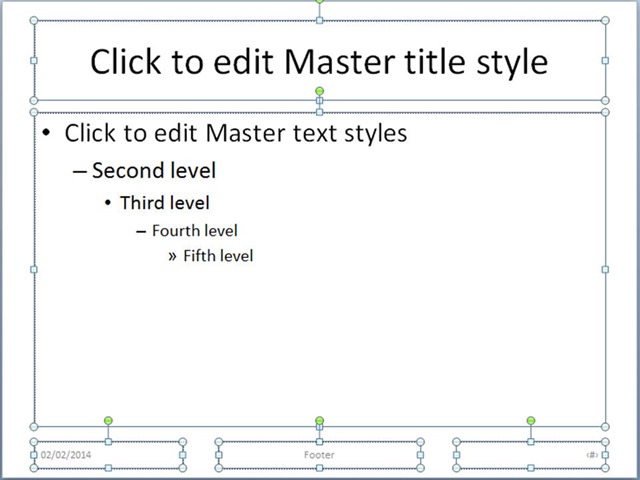
Setelah langkah ini Anda lakukan, silahkan kosongkan lembar kerja slide Anda. Caranya klik pada salah satu kolom, misalnya di kolom Title Stye, kemudian Ctrl+A, hasilnya akan terlihat seperti gambar berikut.
template-presentasi-powerpoint-4
Kemudian klik Delete pada keyboard komputer atau notebook Anda, dan hasilnya akan seperti gambar berikut.

template-presentasi-powerpoint-5
Setelah sampai pada tahap ini, langkah selanjutnya adalah membuat tampilan template powerpoint Anda. Di sini kita bisa menambahkan beberapa Shape untuk membuatnya. Dalam contoh ini saya menggunakan dua Shape yaitu Shape Rectangle dan Shape Oval. Cara melakukannya adalah sebagai berikut.
Pertama, kita masukkan dulu Shape Rectangle. Caranya klik Insert di tab menu, kemudian pilih Shape dan pilih Shape Rectangle. Setelah itu tempatkan Shape Rectangle pada posisi yang tepat sesuai dengan keinginan kita. Contohnya seperti gambar berikut.

template-presentasi-powerpoint-6
Langkah kedua yang perlu kita lakukan adalah menghapus outline dan merubah warna Shape. Untuk menghapus outline caranya klik pada Shape, kemudian pilih Format di tab menu. Kemudian pada Shape Styles pilih Shape Outline -> No Outline. Dan hasilnya akan seperti gambar berikut.

template-presentasi-powerpoint-7
Catatan: Untuk masalah warna Anda bebas menggunakan warna apa saja, namun dalam contoh ini saya menggunakan warna hijau.
Jika Shape Rectangle sudah Anda masukkan, langkah selanjutnya adalah memasukkan Shape Oval. Cara melakukanya sama dengan cara memasukkan Shape Rectangle yaitu klik Insert -> Shape -> Oval Shapes. Kemudian tempatkan Shape Oval seperti gambar berikut ini.

template-presentasi-powerpoint-8
Karena kita ingin tampilan template lebih menarik, maka kita bisa menambahkan Shape Oval satu lagi. Caranya salin dan tempel Shapes Oval, kemudian tempatkan seperti gambar berikut ini.
template-presentasi-powerpoint-9
Kemudian, langkah selanjutnya silakan rubah warna Shape yang dibagian luar dengan warna putih. Caranya klik pada Shape Oval yang ingin kita rubah warnanya, kemudian klik Format di tab menu, selanjutnya pada Shape Styles silahkan pilih Shape Fill dan pilih warna putih. Hasilnya akan seperti gambar berikut.

template-presentasi-powerpoint-10
Sampai pada tahap ini Anda pasti sudah terbayang bagaimana tampilan template yang akan kita buat. Selanjutnya silakan hapus outline pada dua Shape Oval, supaya hasilnya nampak lebih bagus. Caranya klik kedua Shape Oval -> Format -> Shape Styles -> Shape Outline -> No Outline. Dan hasilnya akan seperti gambar berikut ini.

template-presentasi-powerpoint-11
Gambar di atas adalah tampilan template yang sudah kita buat. Namun ini belum selesai karena masih ada dua langkah lagi yang perlu kita lakukan yaitu menambahkan gambar (logo) dan kolom untuk teks.
Untuk menambahkan Gambar (logo) caranya sangat mudah. Klik Insert pada tab menu, kemudian pilih Picture, kemudian silahkan masukkan logo dan tempatkan pada posisi yang tidak akan mengganggu konten dari slide kita. Contohnya bisa Anda lihat dalam gambar berikut ini.

template-presentasi-powerpoint-12
Catatan: Untuk masalah gambar (logo), Anda bisa masukkannya jika merasa perlu, namun jika tidak Anda bisa juga tidak memasukkannya, semua tergantung dari kebutuhan Anda.
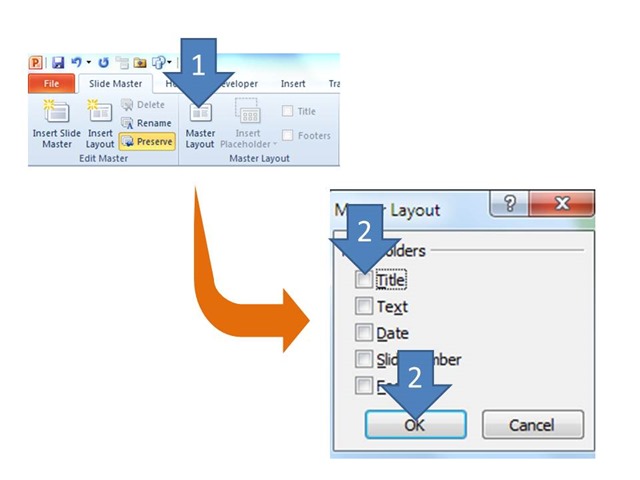
Setelah langkah memasukkan gambar (logo) selesai, selanjutnya silakan tambahkan kolom untuk teks. Caranya klik pada Master Layout, kemudian pilih Title selanjutnya klik OK. Lakukan pada semua slide Anda, slide pertama (Slide Master) dan slide kedua.
template-presentasi-powerpoint-13
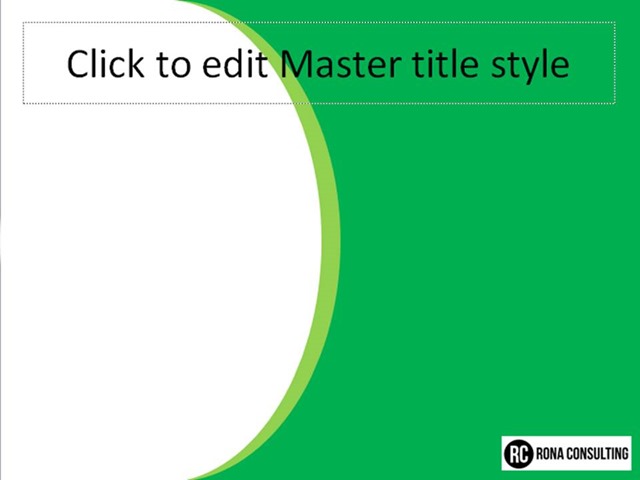
Maka hasilnya akan seperti gambar berikut ini.
template-presentasi-powerpoint-14
Sampai di sini selesailah kita membuat template powerpoint dengan menggunakan Slide Master. Selanjutnya tinggal kita simpan template kita. Dengan demikian ketika kita membutuhkannya untuk membuat slide presentasi, kita bisa menggunakan Slide Master tersebut.
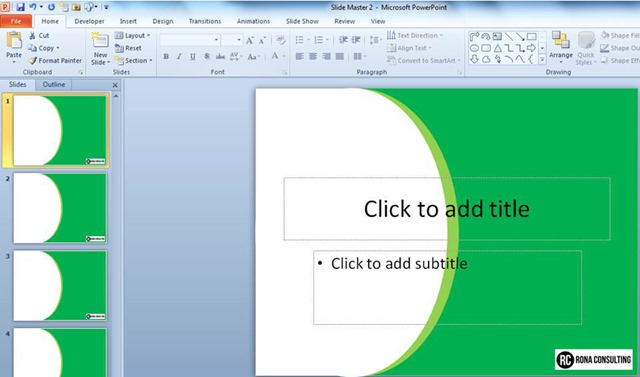
Untuk menyimpannya caranya sangat mudah, saya yakin Anda bisa melakukanya. Cukup klik File di pojok kiri powerpoint Anda, kemudian pilih Save. Kemudian jika Anda membuka slide master yang sudah kita simpan tadi, maka hasilnya akan seperti gambar berikut.
template-presentasi-powerpoint-15
Untuk menguji template menarik atau tidak, silakan Anda lihat beberapa tampilan slide berikut yang saya buat dengan template yang sama seperti yang saya contohkan dalam tutorial ini.

template-presentasi-powerpoint-16
Bagaimana menurut Anda menarik bukan?
Anda pun bisa membuatnya, dengan catatan Anda mau mencoba membuatnya. Disamping itu Anda juga harus terus memupuk kreativitas Anda, sehingga Anda bisa membuat sendiri slide presentasi yang menarik dan tampil beda dengan template yang unik.

Rumus Ms. Excel

Jika Anda sering menggunakan aplikasi Microsoft Excel baik yang 2003, 2007 maupun yang versi terbaru, maka pasti Anda sudah tidak asing lagi menggunakan rumus-rumus Microsoft Excel yang ada dalam aplikasi tersebut. Nah sekarang pertanyaannya adalah bagaimana jika Saya seorang pemula?, bagaimana jika Saya masih belum pernah Belajar Komputer?, bagaimana jika Saya masih belum tau sama sekali membuka aplikasi pengolahan data Microsoft Excel seperti yang akan dijelaskan sekarang ini.? Tidak perlu khawatir kawan, sekarang Anda juga akan bisa mengaplikasikan rumus-rumus dalam Microsoft Excel karena panduan Belajar Microsoft Excel ini disertai dengan contoh dan gambar yang akan memudahkan Anda untuk mempraktekkannya. Baiklah tanpa harus panjang lebar, sekarang langsung Kita masuk ke materi pembahasan mengenai rumus Microsoft Excel, simak dengan baik ya kawan.
Microsoft Office Excel memang dikenal dengan penggunaan rumus-rumus atau formula dalam lembar kerjanya. Penggunaan rumus yang efektif akan memudahkan Anda dalam membuat laporan pekerjaan dengan menggunakan MS Excel. Formula atau rumus MS Excel adalah keunggulan tersendiri untuk aplikasi ini, dengan kemampuannya dalam mengolah data melalui perhitungan matematis yang sangat beragam fungsinya.
Setiap rumus di dalam MS Excel memilik fungsi tersendiri. Oleh karena itu Anda harus benar-benar memahami masing-masing fungsi dasarnya agar penggunaan rumus dalam MS Excel bisa lebih maksimal dan efisien. Jika telah paham fungsi dasarnya, Saya rasa Anda bisa berkreasi dalam meracik rumus yang sesuai dengan kebutuhan data Anda.

Cara Menulis Rumus Excel

Sebelum mengenal  rumus-rumus excel 2007, hal pertama yang perlu Anda ketahui adalah bagaimana menuliskan rumus excel agar bisa benar. 
Cara 1: Menulis rumus dengan mengetikkan angka langsung
  1. Letakkan penunjuk sel pada sel tempat hasil rumus akan ditampilkan 
  2. Pada formula bar, ketikkan = 5000000+3500000, lalu tekan tombol enter.
Note : Menulis rumus dengan cara ini cukup mudah kalau rumusnya sederhana dan pendek serta angkanya tetap.
Cara 2: Menulis rumus dengan menggunakan alamat sel
  1. Letakkan penunjuk sel pada sel tempat hasil rumus ditampilkan 
  2. Pada formula bar, ketikkan = C4+C5, lalu tekan tombol enter.
Note : Menulis rumus dengan cara ini sangat bermanfaat jika datanya sering berubah.
Cara 3: Menulis rumus dengan bantuan mouse
  1. Letakkan penunjuk sel pada sel tempat hasil rumus akan ditampilkan
  2. Ketikkan = , kemudian pilih dan klik sel C4
  3. Ketik +, kemudian pilih dan klik sel C5
  4. Tekan tombol enter
Note : Menulis rumus dengan cara ini sangat dianjurkan karena memperkecil kemungkinan salah ketik alamat sel.
Nah... bagaimana mudah bukan cara menuliskan rumus excel, jika Anda sudah mahir dalam menuliskannya sekarang mari Kita lanjutkan pembahasannya. 

Operator Matematika yang Sering Digunakan (Rumus Dasar)

Rumus merupakan bagian terpenting dari Program Excel ini, karena setiap tabel dan dokumen yang Kita ketik akan selalu berhubungan dengan rumus dan fungsi. MS Excel memang sangat diunggulkan dalam menampung data-data yang bersifat numerik. Maka dari itu, di dalam MS Excel pun terdapat Operator dasar Matematika dan ini biasanya disebut sebagai rumus standar. Operator matematika yang akan sering digunakan dalam Rumus Microsoft Excel adalah sebagai berikut:
No
Operator
Fungsi
Contoh Penggunaan
1
+ (ikon plus)
Penjumlahan
=A1+A2
2
- (ikon minus)
Pengurangan
=A3-A4
3
* (ikon bintang)
Perkalian
=A5*A6
4
/ (ikon garis miring)
Pembagian
=A7/A8
5
^ (ikon caret)
Pangkat
=A9^2 (angka berapapun yang berada di cell A9 akan dipangkat 2
6
% (ikon persen)
Prosentase
=A1*10% (gunakan sesuai dengan kebutuhan)
Tabel Operator Matematika (Rumus Dasar Excel)
Tidak usah bingung, sekarang perhatikan gambar tabel yang ada dibawah ini.

Penjelasan Gambar Tabel Diatas :
  1. Mengisi Kolom Diskon
  2. Untuk mengisi kolom diskon berikut adalah langkah-langkah yang harus dilakukan. 
    • Klik pada kolom yang akan diisikan Diskon Rp. (pada contoh ini sel yang akan digunakan adalah G6, silahkan aktifkan kolom G6)
    • Awali dengan menuliskan "=" (setiap rumus excel harus diawali menggunakan operator = tanpa tanda kutip agar dikenali sebagai fungsi)
    • Kalikan kolom E6 dengan F6 untuk mengetahui hasil persennya, bentuk penulisannya adalah =E6*F6 
    • Kemudian tekan enter untuk mengetahui hasilnya, maka akan didapat angka 30,000 pada kolom G6 tadi (30,000 adalah 20% dari 150,000)
    • Untuk menghitung rumus Diskon Rp. selanjutnya, silahkan copy format dengan cara drag pada rumus yang sudah selesai dikerjakan kemudian tarik hingga kolom G15.
    Tips : Anda bisa langsung klik kolom yang akan dikalikan tanpa harus susah payah mengetik kolom yang akan dihitung satu persatu.
  3. Mengisi Total Bayar
  4. Nah setelah selesai mengisi kolom Diskon Rp. sekarang lanjutkan dengan mengisi kolom Total Biaya.
    • Klik pada kolom yang akan diisikan Total Bayar (pada contoh ini sel yang akan digunakan adalah H6, silahkan aktifkan kolom H6)
    • Awali dengan menuliskan "=" (setiap rumus excel harus diawali menggunakan operator = tanpa tanda kutip agar dikenali sebagai fungsi)
    • Pada kolom H6 Kurangkan kolom Biaya (E6) dengan kolom Diskon Rp. (G6)  untuk mengetahui hasil pengurangannya, bentuk penulisannya adalah =E6-G6 
    • Kemudian tekan enter untuk mengetahui hasilnya, maka akan didapat hasil 120,000 pada kolom Total Bayar yang pertama.
    • Untuk menghitung rumus Total Bayar selanjutnya, silahkan copy format dengan cara drag pada rumus yang sudah selesai dikerjakan kemudian tarik hingga kolom H15.

Tips : Untuk melanjutkan mengisi kolom jumlah di bawahnya (kolom H7 dst), kita cukup memblok cell yang telah berisi rumus operator perkalian, arahkan kursor ke pojok kanan bawah cell/kolom. Tunggu hingga kursor berubah menjadi ikon (+). Setelah itu, click dan tahan lalu drag/geser ke bawah. Dengan demikian, kita telah meng-copy rumus tadi dan telah disesuaikan perubahannya untuk kolom yang akan dikalikan lagi.

Mengenal Fungsi atau Rumus Microsoft Excel

Setelah mengenal Tipe Data Microsoft Excel, dan bisa memulai menggunakan aplikasi excel sekarang Kita coba bahas rumus excel yang sering digunakan dalam dunia kerja atau administrasi perkantoran.

1. Fungsi Average


Fungsi ini digunakan untuk mencari nilai rata-rata dari sekumpulan data (range). Bentuk umum penulisannya adalah ;

=AVERAGE(number1, number2,…), dimana number1, number2, dan seterusnya adalah range data yang akan dicari nilai rata-ratanya. Misalnya untuk mengisi nilai rata-rata dari range data E8 sampai G8, maka rumusnya adalah =AVERAGE(E8:G8) kemudian tekan tombol Enter.


2. Fungsi Sum
Fungsi SUM digunakan untuk menjumlahkan sekumpulan data pada suatu range. Bentuk umum penulisan fungsi ini adalah =SUM(number1, number2,…). Dimana number1, number2 dan seterusnya adalah range data yang akan dijumlahkan. Misalnya untuk menjumlahkan range data E8 sampai G8, maka rumusnya adalah =SUM(E8:G8) kemudian tekan tombol Enter.

3. Fungsi Max
Fungsi ini digunakan untuk mencari nilai tertinggi dari sekumpulan data (range). Bentuk umum penulisannya adalah ;
=MAX(number1, number2,…), dimana number1, number2, dan seterusnya adalah range data (numerik) yang akan dicari nilai tertingginya. Misalnya untuk mencari nilai maksimal dari range data E8 sampai G8, maka rumusnya adalah =MAX(E8:G8) kemudian tekan tombol Enter.

4. Fungsi Min
Fungsi Min adalah kebalikan dari fungsi Max, jika fungsi Max untuk mencari nilai tertinggi atau maksimal maka Min adalah untuk mencari nilai terkecil atau minimum dari sekumpulan data numerik. Bentuk umum penulisannya adalah ; 
=MIN(number1, number2,…), dimana number1, number2, dan seterusnya adalah range data (numerik) yang akan dicari nilai tertingginya. Sebagai contoh untuk mencari nilai terendah dari range data E8 sampai G8, maka rumusnya adalah =MIN(E8:G8) kemudian tekan tombol Enter.
5. Fungsi Count
Fungsi Count digunakan untuk menghitung jumlah data dari suatu range yang kita pilih. Bentuk umum penulisannya adalah ; 
=COUNT(number1, number2,…), dimana number1, number2, dan seterusnya adalah range data (numerik) yang akan dihitung jumlah datanya. Sebagai contoh untuk menghitung jmlah data dari range data E8 sampai G8, maka rumusnya adalah =COUNT(E8:G8) kemudian tekan tombol Enter.

6. Fungsi Logika IF
Fungsi ini digunakan jika data yang dimasukkan mempunyai kondisi tertentu. Misalnya, jika nilai sel A1=1, maka hasilnya 2, jika tidak, maka akan bernilai 0. Biasanya fungsi ini dibantu oleh operator relasi (pembanding) seperti berikut:
Lambang Fungsi
= Sama dengan
< Lebih kecil dari
> Lebih besar dari
<= Lebih kecil atau sama dengan
>= Lebih besar atau sama dengan
<> Tidak sama dengan
Bentuk umum penulisan fungsi ini adalah ;
=IF(logical_test,value_if_true,value_if_false), artinya kalau ekspresi logika (logical_test) bernilai benar, maka perintah pada value_if_true akan dilaksanakan, jika salah, maka perintah pada value_if_false yang akan dilaksanakan. Perhatikan contoh berikut:
Contoh logika IF
Contoh logika IF
Kolom keterangan diisi dengan ketentuan, jika kolom TANDA sama dengan K, maka keterangannya KAWIN, jika tidak, maka keterangan berisi TIDAK KAWIN. Ini dapat diselesaikan dengan rumus =IF(C3=”K”, “KAWIN”,”TIDAK KAWIN”). Pada rumus diatas Kita lihat bahwa jika datanya bertipe Teks/alpha numerik harus diapit oleh tanda kutip dua, lain halnya dengan tipe data numerik, tidak boleh menggunakan tanda kutip. Nah sekarang bagaimana jika ada beberapa kondisi/bertingkat (IF Bertingkat) seperti pada kasus nilai mahasiswa. Tidak perlu khawatir, langsung saja perhatikan gambar diatas pada tabel sebelah kanan. =IF(H3>=81,"A",IF(H3>=66,"B",IF(H3>=56,"C",IF(H3>40,"D","E")))), hal yang sama juga bisa dilakukan untuk mengisi kolom keterangan, dengan ketentuan, Jika nilai hurufnya sama dengan “A” maka keterangan “SANGAT MEMUASKAN, jika “B” maka “MEMUASKAN”, jika “C”, maka “CUKUP”, dan jika “D” maka bernilai “KURANG”, selain dari itu, maka bernilai “GAGAL”. Nah sekarang sudah paham kan bagaimana cara menggunakan fungsi IF, sekarang langsung dipraktekkan deh supaya tidak lupa. Semoga Tutorial Belajar Microsoft Excel kali ini bisa membantu rekan-rekan sekalian

Merubah File Ms. Word ke PF dengan mudah

Tutorial ini akan menjelaskan bagaimana cara mengubah atau menyimpan file Word di convert menjadi PDF dengan mudah dan cepat terbaru 2014. Cara ini merupakan cara termudah yang sering saya gunakan jika saya ingin menyimpan document Word saya ke file PDF (Save as PDF or XPS). Kenapa saya bilang cara ini adalah cara termudah? karena cara menjadikan file PDF ini tanpa menggunakan aplikasi atau software converter word to pdf.

Namun, masih banyak orang yang masih bingung dan bahkan belum mengetahui cara ini. Maka dari itu saya sebagai admin akan membagikan tutorial untuk mengubah file microsoft office word ke pdf dengan menggunakan Add ini dari Microfost.

Microsoft adalah Perusahaan besar yang membuat microsoft office, dimana produk tersebut sangat membantu kita dalam urusan pengolah data. Tampaknya microsoft sangat mengutamakan kemudahan pengguna office yang ingin menyimpan file word ke pdf dengan menyediakan Add ini yang di khususkan untuk menyimpan menjadi format pdf.

Namun sayangnya Add ini ini tidak ada pada CD installer Microsoft office dan Anda harus mendownload terlebih dahulu di situs resmi microsoft. Silakan Anda download Add in Save As PDF or XPS melalui link di bawah ini:

http://www.microsoft.com/en-us/download/details.aspx?id=7

Setelah mendownload add in, install di komputer Anda, setelah Add ini berhasil terinstall di komputer Anda, ikuti panduan berikut ini untuk menyimpan word ke pdf.

1. Siapkan file document word dengan membuat document baru atau membuka document Anda yang sudah ada di komputer anda.

2. Kemudian simpan file Anda ke PDF dengan memilih menu Office pada bagian kiri atas

3. kemudian pilih Save AS > PDF or XPS.
Merubah File MS Word ke PDF dengan Mudah dan Cepat

4. Pilih lokasi penyimpanan Anda.
Merubah File MS Word ke PDF dengan Mudah dan Cepat

5. Setelah selesai memilih penyimpanan file, klik Publish. Dan file pdf sudah muncul di lokasi penyimpanan yang anda pilih.
Merubah File MS Word ke PDF dengan Mudah dan Cepat

6. Buka file pdf untuk melihat hasil penyimpanan word ke pdf yang Anda lakukan.
Merubah File MS Word ke PDF dengan Mudah dan Cepat

7. Selesai!

Nah, bagaimana sobat, sangat mudah dan sederhana sekali. Kesimpulannya adalah pastikan Add ini Save As PDF or XPS harus sudah terinstall di komputer Anda. Jika hal itu sudah terpenuhi maka sangat mudah bagi anda untuk menyimpan file ke format pdf. Itulah tutorial merubah file ms word ke pdf dengan sangat mudah dengan menggunakan Add in Microsoft. Semoga tulisan ini berguna untuk anda yang membutuhkan.